
1. Открываем модуль Зоомагазин. Проверяем чтобы курсор был активный в окне
Штрихкод
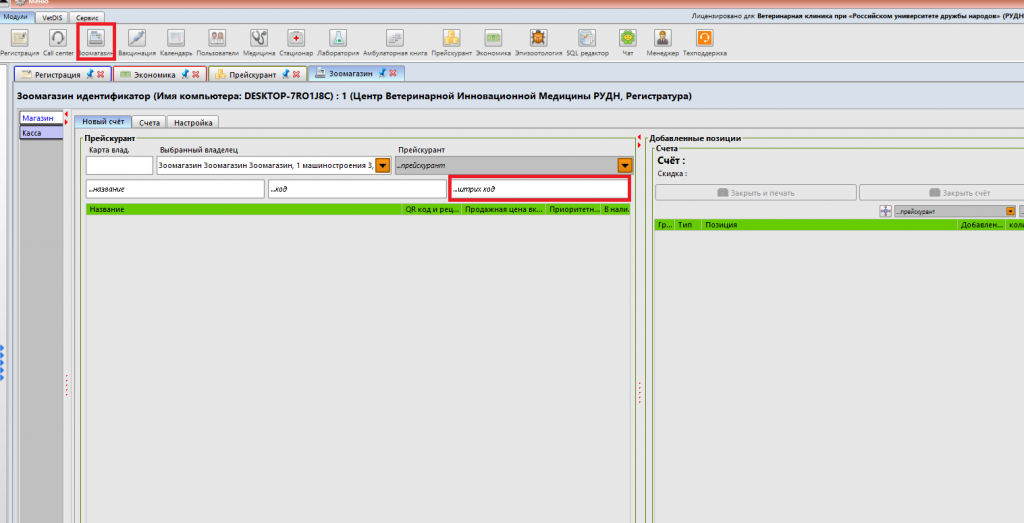
2. Сканируем сканером штрихкод товара, и если штрихкод добавлен в карте товара в настройке складской карты, автоматически открывается окно добавления позиции в счет. Курсор по умолчанию активный в окне QR и готов к вводу кода маркировки.
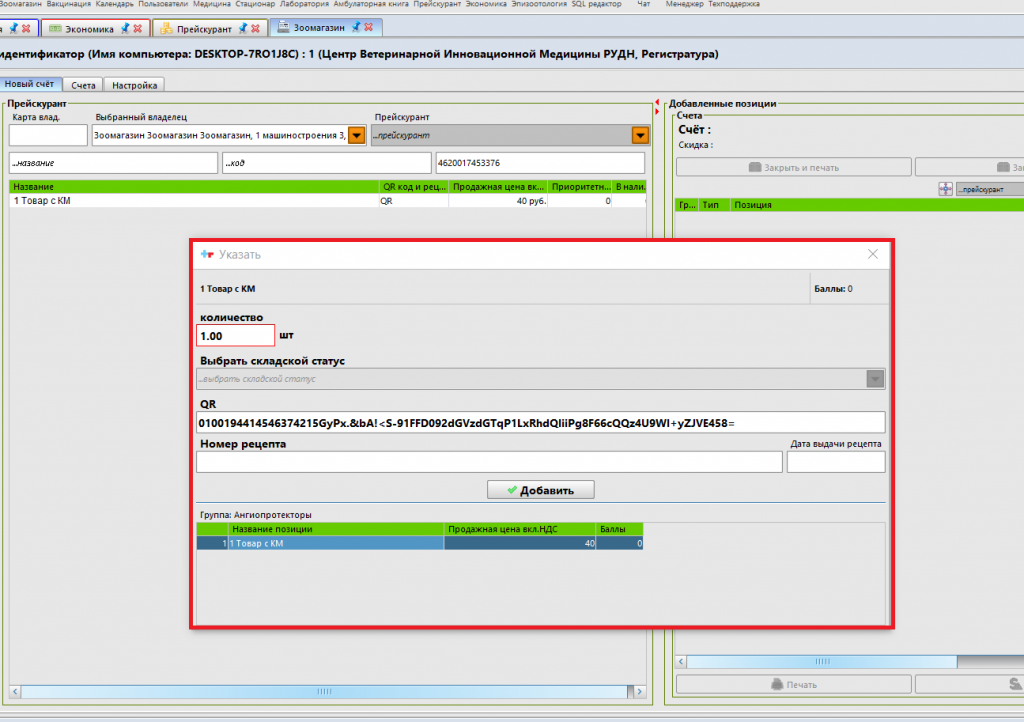
Для правильного ввода кода маркировки необходимо включить анг раскладку .
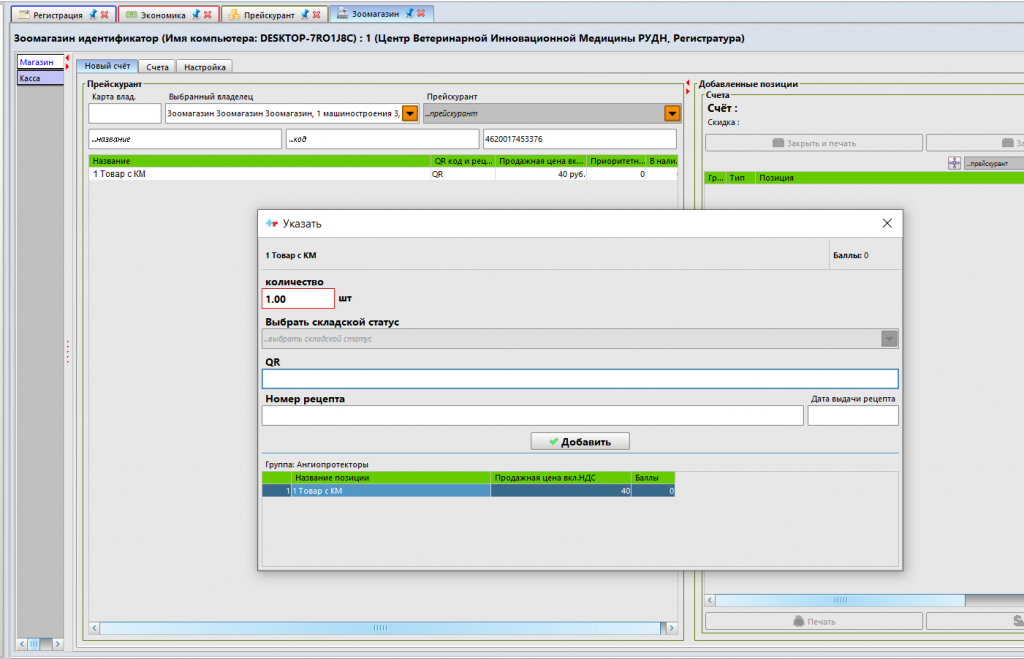
3. После сканирования кода маркировки нажимаем кнопку «Добавить». В этом момент будет произведена проверка кода маркировки и при положительном ответе из системы Честный знак или из Локального модуля товар будет добавлен в счет.
Если товар подлежит рецептурному отпуску и в карте товара существует данная настройка, необходимо перед добавлением товара также указать номер рецепта и дату выдачи.
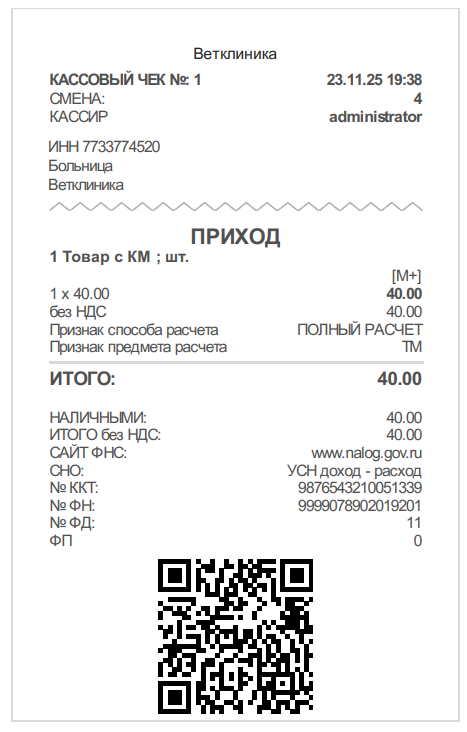
4. После добавления позиции в счет, либо сканируем следующий товар или закрываем счет и нажимаем кнопку «Закрыть счет» и выбираем способ оплаты. В зависимости от настроек чек напечатается автоматически либо необходимо нажать кнопку «Печать» и выбрать печать чека.
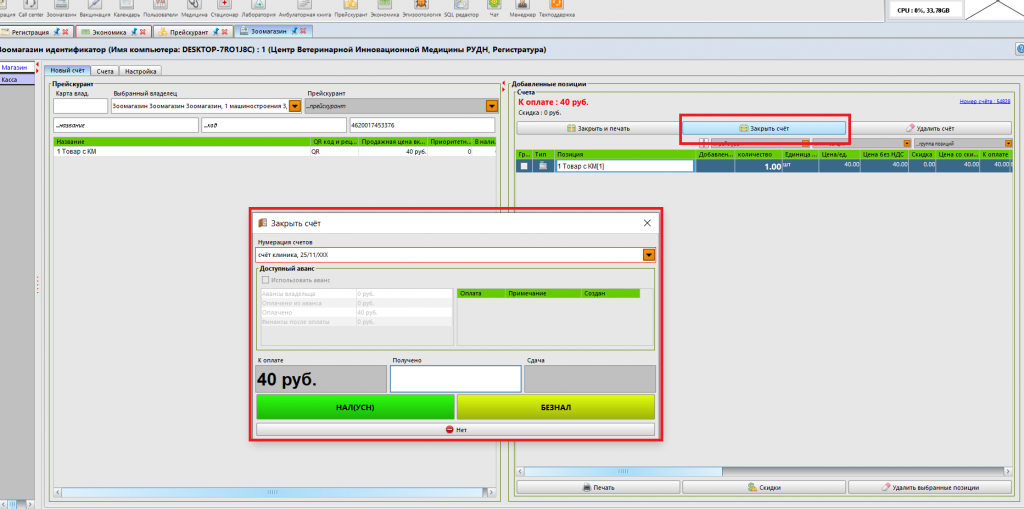
5. Чек распечатан.
6. При добавлении товара настроенного в складской карте как маркированного или рецептурного, а также попытка добавить одинаковый код маркировки на счет повторно появится сервисное сообщение и товар добавить не сможете. Сервисные сообщения появляются также если товар выведен из оборота, не найдет в системе Честный знак и тд. В этих случаях необходимо продажу данного товара отложить и обратится с вопросом к поставщику.
Возврат маркированного товара через кассу невозможен.